어도비 포토샵을 사용해 사진에서 노이즈를 제거하는 다양한 방법과 플러그인에 대해 궁금한가요? 이 글에서는 포토샵에서 노이즈 제거의 효과적인 방법을 소개하고, 이를 더욱 쉽게 활용할 수 있는 플러그인 및 AI 기능도 알아봅니다. 당신의 사진을 한층 더 깔끔하게 만들어 보세요!
포토샵 노이즈 제거란?
포토샵에서 “노이즈”는 이미지에 불필요하게 추가된 잡음이나 알갱이처럼 보이는 왜곡을 의미합니다. 이 노이즈는 다양한 원인으로 발생할 수 있는데, 주로 고속 촬영, 저조도 환경, 혹은 JPG 이미지의 압축에서 비롯됩니다. 노이즈가 포함된 이미지는 선명함이 떨어지고, 고해상도 사진이 필요할 때 품질을 저하시킬 수 있습니다. 그렇다면 포토샵에서 이를 어떻게 제거할 수 있을까요?
포토샵에서 노이즈 제거하는 방법
-
필터 메뉴 활용
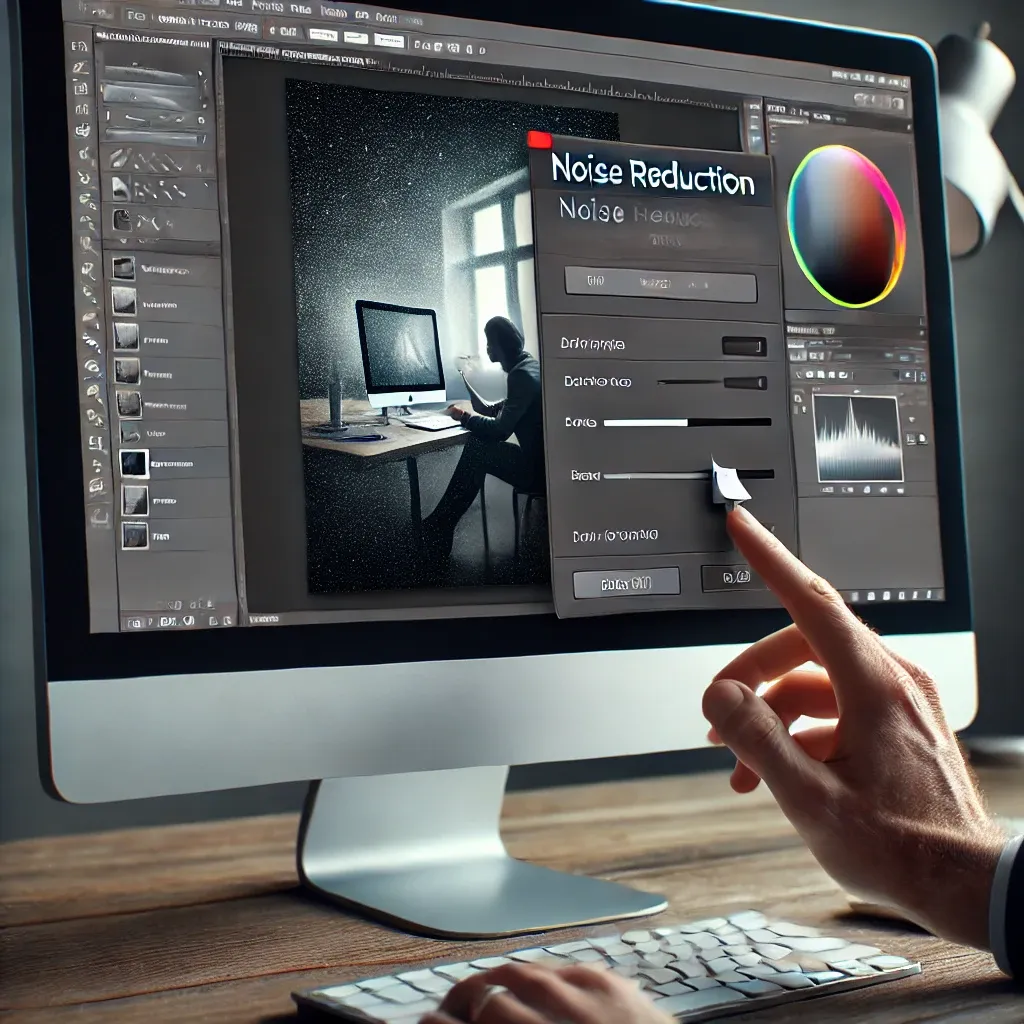
포토샵의 기본적인 방법은 ‘노이즈 제거’ 필터를 사용하는 것입니다. 이 방법은 주로 ‘필터’ -> ‘노이즈’ -> ‘노이즈 감소’ 옵션을 통해 노이즈를 간단히 제거할 수 있습니다. -
프리셋 사용하기
자주 사용되는 노이즈 제거 설정을 프리셋으로 저장해두면, 같은 효과를 반복적으로 쉽게 적용할 수 있습니다. -
레이어 마스크 활용
레이어 마스크를 이용하면 노이즈를 특정 부분에만 적용하거나, 일부 영역을 제외할 수 있어 더 세밀한 작업이 가능합니다. -
디테일한 세팅 조정
노이즈를 제거할 때, ‘세부 조정’ 옵션을 통해 세밀하게 이미지의 세부 사항을 조절하면서 노이즈를 줄일 수 있습니다. -
AI 기반 노이즈 제거 도구 사용
최신 버전의 포토샵에서는 AI 기능이 탑재되어 있어, 자동으로 노이즈를 분석하고 최소화해주는 기능이 제공됩니다. 이는 수작업보다 훨씬 정교하게 작업할 수 있는 방법입니다.
어도비 포토샵 노이즈 제거
어도비 포토샵은 사진 편집 프로그램 중 가장 널리 사용되는 소프트웨어입니다. 이 프로그램은 노이즈를 제거할 수 있는 다양한 도구를 제공하는데, 그 중 가장 일반적인 방법은 필터와 플러그인입니다.
어도비 포토샵의 기본 노이즈 제거 도구
-
Reduce Noise 필터
포토샵에서 기본으로 제공하는 ‘Reduce Noise’ 필터는 이미지의 세부사항을 유지하면서 노이즈를 감소시킬 수 있는 가장 일반적인 방법입니다. 이 필터는 이미지의 채도, 색상, 밝기 등을 자동으로 조정하여 노이즈를 줄여줍니다. -
Advanced Noise Reduction 기능
어도비의 최신 버전에서는 더 정밀한 ‘Advanced Noise Reduction’ 기능을 제공합니다. 이 기능은 이미지의 구조와 질감을 고려하여 노이즈를 제거하는 데 도움을 줍니다. -
Camera Raw 필터
‘Camera Raw’ 필터를 활용하면, 고해상도 RAW 파일에서 발생하는 노이즈를 효과적으로 제거할 수 있습니다. 이 필터는 특히 저조도 환경에서 촬영한 이미지에서 뛰어난 효과를 보입니다.
AI 기반 노이즈 제거
AI를 활용한 포토샵의 최신 기능 중 하나는 ‘Adobe Sensei’라는 AI 시스템을 이용한 자동화된 노이즈 제거입니다. 이 시스템은 이미지의 특성을 분석하여, 사용자가 별도로 조작하지 않아도 최적의 노이즈 제거를 수행합니다.
👉 어도비 포토샵 AI 노이즈 제거 도구 더 알아보기 👈
포토샵 노이즈 제거 플러그인
포토샵에서 기본적인 노이즈 제거 방법 외에도, 여러 플러그인을 사용하면 더욱 효과적으로 노이즈를 제거할 수 있습니다. 이러한 플러그인들은 더 정교하고 빠른 작업을 가능하게 합니다.
추천 플러그인
-
Neat Image
Neat Image는 포토샵에서 사용할 수 있는 가장 유명한 노이즈 제거 플러그인 중 하나입니다. 이 플러그인은 고해상도의 이미지에서도 뛰어난 노이즈 제거 성능을 발휘합니다. 특히, 저조도 촬영에서 발생한 색상 노이즈를 매우 효과적으로 처리할 수 있습니다. -
Dfine by Nik Collection
Nik Collection의 Dfine은 포토샵에서 매우 인기가 높은 플러그인입니다. 이 플러그인은 고급 기능을 제공하며, 사용자 맞춤형 조정으로 더욱 정밀한 노이즈 제거가 가능합니다. -
Topaz DeNoise AI
Topaz DeNoise AI는 AI 기반의 노이즈 제거 플러그인으로, 이미지를 분석하여 각 영역의 노이즈를 개별적으로 제거합니다. 이 플러그인은 특히 세밀한 디테일을 유지하면서 노이즈를 제거하는 데 강력한 성능을 발휘합니다.
플러그인 설치 방법
-
원하는 플러그인을 공식 웹사이트나 포토샵의 플러그인 관리 메뉴에서 설치합니다.
-
설치 후, 포토샵에서 플러그인 메뉴를 통해 활성화하고, 작업할 이미지에 적용합니다.
결론
포토샵에서의 노이즈 제거는 이미지 품질을 높이는 중요한 작업입니다. 기본적인 필터부터 AI 기반의 고급 기능, 그리고 다양한 플러그인까지, 사용자에게 맞는 최적의 방법을 선택하여 적용할 수 있습니다. 사진 편집 시 노이즈를 제거하면, 더욱 선명하고 깨끗한 이미지를 얻을 수 있으며, 전문적인 수준의 편집이 가능합니다.
“기술은 예술을 돕는 도구일 뿐, 그 자체로 예술이 될 수는 없다.” – 이 명언처럼, 포토샵의 기능을 잘 활용하여 당신만의 예술을 만들어 보세요!