
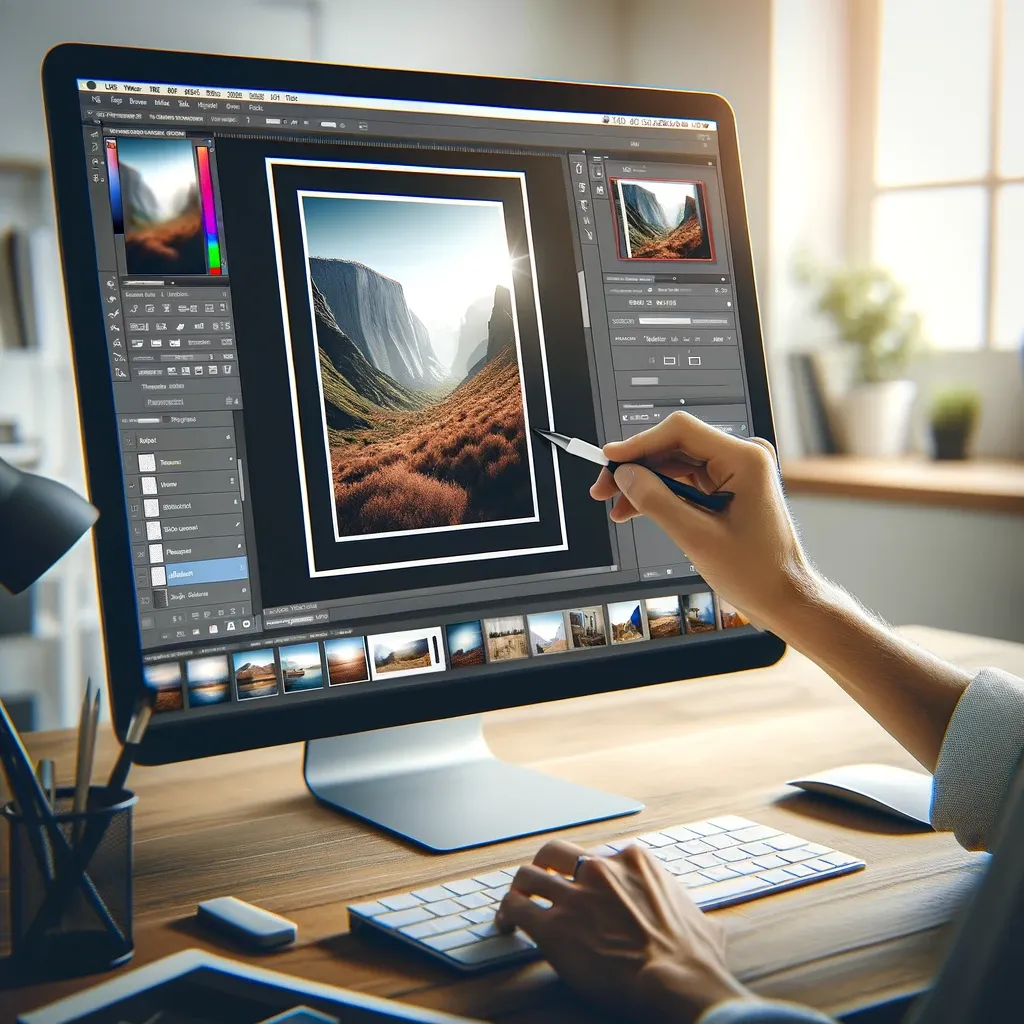
포토샵에서 자르기 도구는 이미지를 빠르고 정확하게 수정하는 데 매우 유용한 기능입니다. 다양한 자르기 방법과 설정을 통해 이미지의 크기를 조정하고 원하는 구도를 쉽게 만들 수 있습니다. 이 글에서는 포토샵 자르기 도구의 기능, 자주 사용하는 단축키, 그리고 자르기 설정에 대해 상세히 다뤄보겠습니다.
포토샵 자르기 미리보기
포토샵에서 자르기 작업을 시작하기 전에 미리보기 기능을 활용하면 결과물을 예측할 수 있어 매우 유용합니다. 미리보기 기능을 활성화하면 자르기 도구로 이미지를 선택할 때 실시간으로 자를 영역을 확인할 수 있습니다. 이 기능을 사용하면 원하는 부분을 정확하게 잘라내기 위해 더욱 세밀하게 작업할 수 있습니다.
-
자르기 도구 선택 후 화면에서 자르고 싶은 영역을 드래그합니다.
-
자르기 영역을 설정하면 자르기 전에 이미지를 어떻게 변경할지 미리 볼 수 있습니다.
-
미리보기를 통해 자르기 영역을 수정하고, 최종 결과를 확인하면서 작업할 수 있습니다.
이 기능을 통해 원하는 이미지를 더 정밀하게 잘라낼 수 있으므로, 미리보기 기능을 잘 활용하는 것이 중요합니다.
포토샵 자르기 단축키
포토샵에서 자주 사용하는 도구들 중 하나인 자르기 도구는 단축키를 이용하면 더 빠르게 작업할 수 있습니다. 포토샵에서 자르기 도구의 단축키는 매우 유용하며, 다음과 같은 방법으로 사용할 수 있습니다.
-
C 키 자르기 도구 선택
-
Shift + C 키 자르기 도구와 관련된 다른 도구들 사이를 전환
-
Enter 키 자르기 완료
-
Esc 키 자르기 취소
이 단축키들은 자르기 도구를 사용할 때 작업 속도를 크게 향상시켜줍니다. 작업 중 자주 사용하는 단축키를 익혀 두면 작업 효율성을 높일 수 있습니다.
포토샵 자르기 설정
포토샵 자르기 도구의 설정을 변경하면 작업의 편의성을 크게 높일 수 있습니다. 자르기 도구의 기본 설정 외에도, 비율 설정이나 자르기 영역을 자동으로 맞춰주는 기능을 활용하면 더욱 유연한 작업이 가능합니다.
-
비율 설정 자르기 도구를 선택하고 옵션 바에서 비율을 설정할 수 있습니다. 예를 들어, 16:9 비율로 자르기를 원할 때 비율을 입력해두면 자동으로 비율에 맞는 자르기 영역이 설정됩니다.
-
해상도 설정 자르기 시 원하는 해상도를 설정할 수 있어, 최적의 이미지 품질을 유지하면서 자르기가 가능합니다.
-
원하는 크기 설정 자르기 전에 필요한 이미지 크기를 설정할 수 있어, 바로 그 크기만큼 잘라낼 수 있습니다.
이 설정들을 통해 자르기 작업을 훨씬 효율적으로 할 수 있습니다.
결론
포토샵에서 자르기 도구를 잘 활용하면 이미지 수정과 편집 작업이 훨씬 효율적이고 정밀하게 이루어집니다. 미리보기 기능을 활용하여 자르기 영역을 확인하고, 단축키를 이용해 작업 속도를 높이며, 설정을 통해 더욱 유용한 작업 환경을 만들어보세요. 이러한 기능들을 잘 활용하면 포토샵에서 자르기 도구를 더 효과적으로 사용할 수 있을 것입니다.