포토샵 명함 만들기와 명도, 명암 조절 기능을 어떻게 활용할 수 있을까요? 이 글에서는 각 기능의 핵심을 짚어보고, 실용적인 팁과 함께 쉽게 따라할 수 있는 방법을 알려드립니다. 포토샵을 효과적으로 사용하고 싶다면 끝까지 읽어보세요!
포토샵 명함 만들기
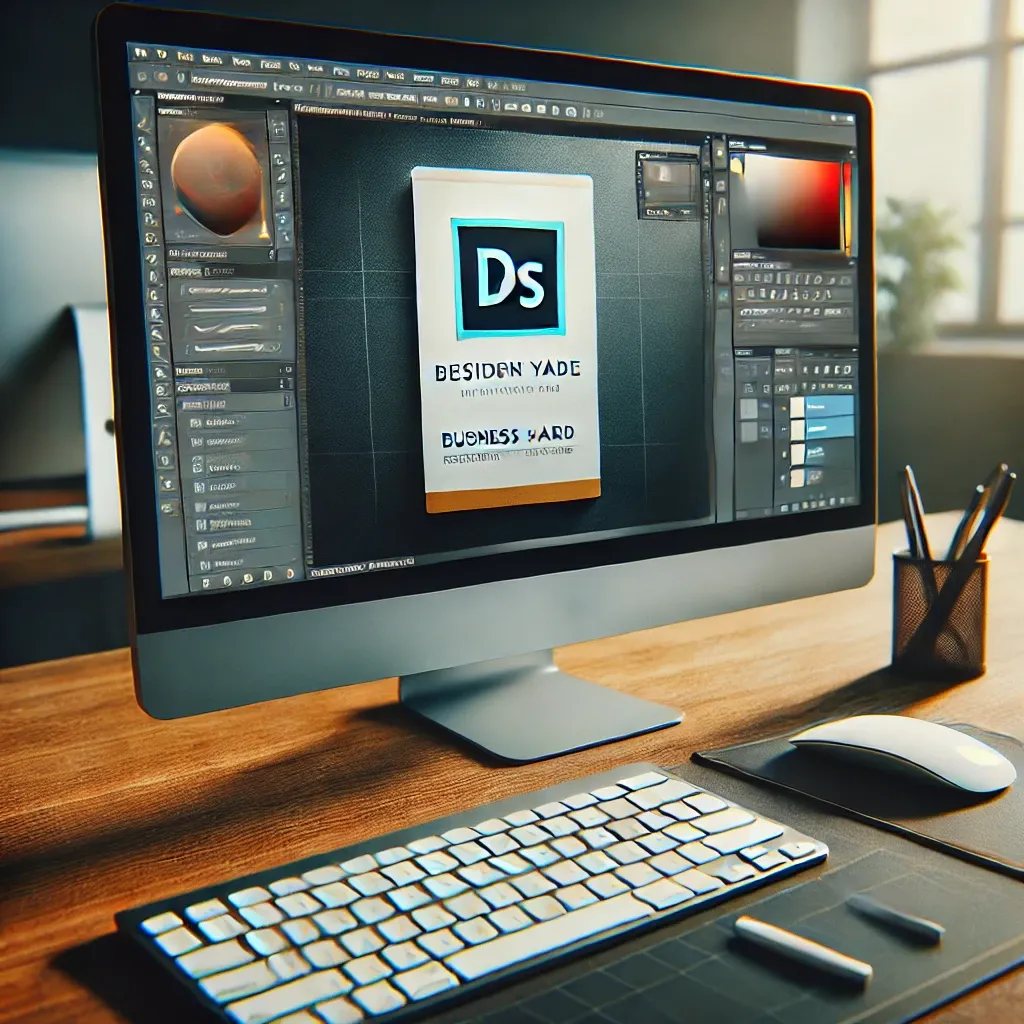
명함은 개인이나 회사의 중요한 첫인상입니다. 그리고 포토샵을 사용하여 명함을 만드는 것은 쉽고, 매우 효과적인 방법입니다. 포토샵을 이용하면 디자인에서부터 세부적인 편집까지 모든 작업을 자유롭게 할 수 있습니다.
명함 디자인 시작하기
-
새 파일 만들기 명함의 크기는 보통 90mm x 50mm입니다. 포토샵에서 새 파일을 만들 때, 해상도를 300dpi로 설정하여 인쇄 품질을 유지하는 것이 중요합니다.
-
배경 설정 명함의 배경은 디자인의 첫 번째 요소입니다. 기본적인 단색 배경을 사용할 수도 있고, 그라디언트나 패턴을 사용하여 독특한 느낌을 줄 수도 있습니다.
-
텍스트 추가 명함에는 이름, 직위, 회사명, 연락처 등의 정보가 필요합니다. 텍스트 도구를 사용해 이를 추가하고, 글꼴, 크기, 색상 등을 조정해 보세요.
-
로고 삽입 회사 로고가 있다면, 명함에 로고를 추가하여 브랜드 아이덴티티를 강화할 수 있습니다.
-
정렬 및 배치 요소들의 배치가 명확하고 깔끔하게 이루어져야 합니다. 포토샵의 가이드 라인을 활용하면 요소를 정확히 정렬할 수 있습니다.
명함 만들기는 포토샵의 기본적인 기능만으로도 충분히 고급스러운 결과물을 만들 수 있습니다. 디자인의 색상, 글꼴, 배경 등을 다양하게 실험해보며 창의적인 명함을 만들어보세요.
포토샵 명도 조절
포토샵에서 명도 조절은 이미지의 밝기를 변경하는 매우 중요한 기능입니다. 명도를 조절하면 이미지가 더 밝거나 어두워질 수 있으며, 이를 통해 사진의 분위기를 완전히 바꿀 수 있습니다.
명도 조절하는 방법
-
이미지 열기 포토샵에서 수정할 이미지를 엽니다.
-
조정 레이어 추가 메뉴에서
이미지 > 조정 > 명도/대비를 선택하거나, 레이어 패널에서 조정 레이어를 추가합니다. -
슬라이더 조정 명도 슬라이더를 왼쪽으로 이동하면 이미지는 어두워지고, 오른쪽으로 이동하면 밝아집니다.
-
미세 조정 명도만 조정할 경우 이미지의 색상 균형도 영향을 받을 수 있기 때문에 색조 조정도 함께 고려하는 것이 좋습니다.
활용 예시
-
인물 사진 인물 사진의 경우, 명도를 높여서 피부 톤을 밝고 부드럽게 만들 수 있습니다.
-
풍경 사진 어두운 분위기의 풍경 사진은 명도를 낮춰서 분위기를 더욱 고조시킬 수 있습니다.
명도 조절은 사진의 주요한 특성 중 하나로, 다양한 조정 기법을 통해 사진을 더욱 인상적으로 만들 수 있습니다.
포토샵 명암 조절
명암 조절은 이미지의 밝은 부분과 어두운 부분 간의 차이를 조정하는 과정입니다. 명암을 조절하면 이미지의 깊이와 디테일을 더욱 강조할 수 있습니다.
명암 조절하는 방법
-
이미지 열기 포토샵에서 명암을 조절할 이미지를 엽니다.
-
명암/대비 조정 메뉴에서
이미지 > 조정 > 명암/대비를 선택합니다. -
명암 슬라이더 조정 명암을 조정할 때 슬라이더를 사용하여 어두운 부분은 더 어둡게, 밝은 부분은 더 밝게 설정합니다.
-
세부 조정 명암을 크게 조정하면 이미지의 전체적인 톤이 변할 수 있기 때문에, 부분적으로 조정할 때는 마스크 기능을 활용하여 특정 영역만 조정할 수 있습니다.
활용 예시
-
고대비 스타일 고대비 스타일의 사진에서는 명암을 크게 조정하여 극적인 효과를 낼 수 있습니다.
-
미세한 조정 인물 사진이나 풍경 사진에서 명암을 섬세하게 조정하여, 원하는 느낌을 더욱 뚜렷하게 표현할 수 있습니다.
명암 조절은 단순히 밝기나 어두운 부분을 조정하는 것을 넘어서, 이미지에 새로운 감정을 담을 수 있는 강력한 도구입니다.
결론
포토샵은 다양한 기능을 활용하여 창의적인 작업을 할 수 있는 강력한 도구입니다. 명함 만들기, 명도 조절, 명암 조절을 적절히 활용하면, 더욱 완성도 높은 작업물을 만들 수 있습니다. 각 기능을 익히고 나면 포토샵을 보다 효과적으로 사용할 수 있으며, 다양한 디자인 작업에서 유용하게 활용할 수 있습니다. 포토샵을 잘 활용하는 것이 창의적이고 전문적인 결과물을 만드는 첫걸음이 될 것입니다.