
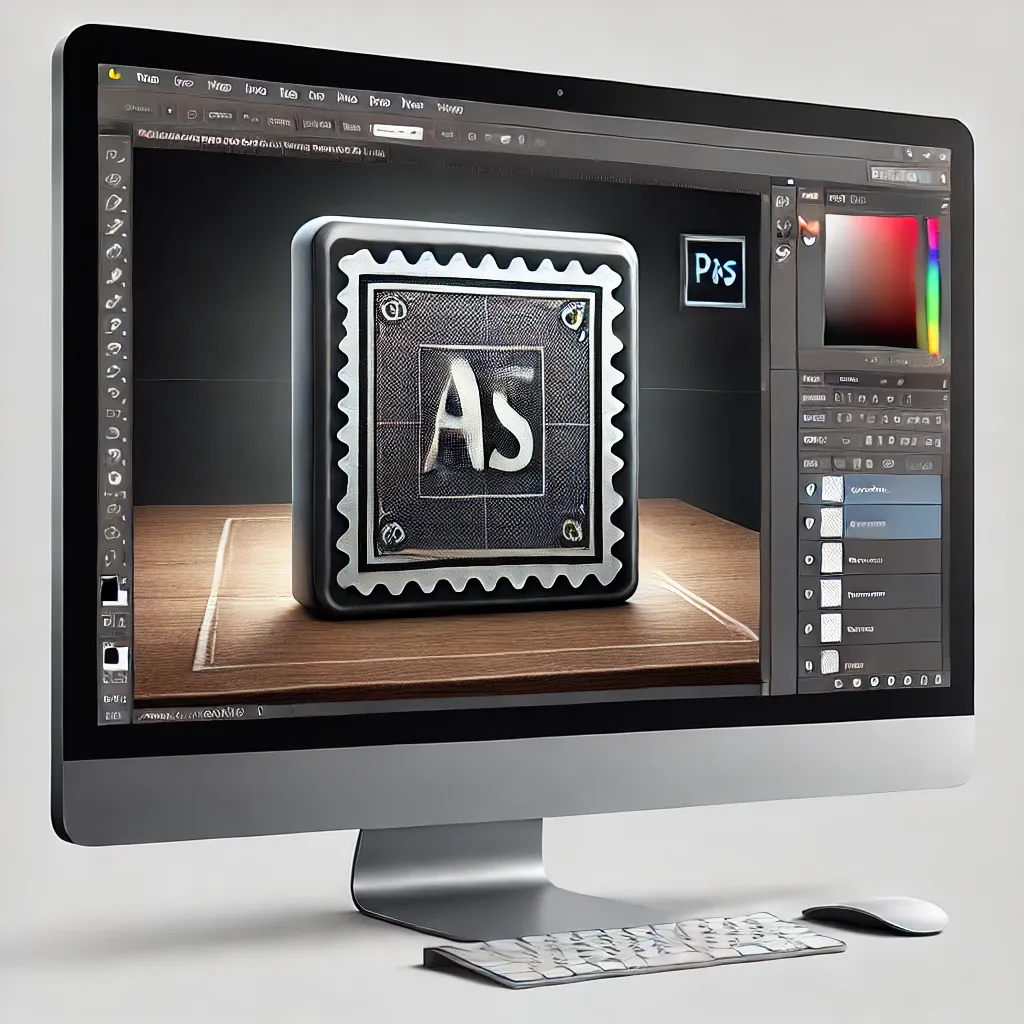
포토샵을 사용하여 도장을 만들 때, 그 배경을 투명하게 만드는 작업은 매우 유용하고 창의적인 작업입니다. 이는 주로 디지털 디자인에서 배경 없이 도장을 사용하는 경우에 필요하며, 로고나 문서 인증 도장 등 여러 용도로 사용됩니다. 이 글에서는 포토샵에서 도장을 투명하게 만드는 방법에 대해 설명드리겠습니다.
포토샵 투명도장 만들기
포토샵에서 투명한 도장을 만들려면 여러 단계를 거쳐야 합니다. 첫 번째 단계는 도장 이미지를 준비하는 것입니다. 이미지가 준비되었으면, 투명 배경을 설정하는 작업이 필요합니다. 투명도를 적용하기 위한 기본적인 절차는 다음과 같습니다:
-
도장 이미지 열기 포토샵을 열고 도장 이미지를 불러옵니다.
-
배경 레이어 제거 도장 이미지에 배경이 있는 경우, 해당 배경을 삭제합니다. ‘마법봉 도구’나 ‘빠른 선택 도구’를 사용하여 배경을 선택하고 ‘Delete’ 키를 눌러 삭제합니다.
-
투명 배경 설정 배경이 제거된 후, 새로운 레이어가 투명하게 설정되어 있는지 확인합니다. 포토샵의 기본 캔버스는 투명 배경을 지원하므로, 이 상태에서 작업을 진행할 수 있습니다.
-
투명도 조정 도장 이미지의 투명도를 조절하려면, 레이어 패널에서 해당 레이어의 ‘Opacity’ 값을 조정하여 원하는 투명도를 설정합니다.
이렇게 하면 투명 배경을 가진 도장이 만들어지며, 다른 디자인이나 문서에 손쉽게 활용할 수 있습니다.
포토샵 도장 배경 투명하게 만드는 방법
도장 이미지를 사용할 때 배경이 투명해야 다른 디자인에 자연스럽게 삽입됩니다. 포토샵에서 도장 배경을 투명하게 만드는 방법은 비교적 간단합니다. 아래의 단계를 따라 해보세요:
-
도장 이미지 불러오기 먼저 포토샵에서 도장 이미지를 엽니다.
-
배경 선택 도장 주변의 배경을 선택할 때는 ‘마법봉 도구’를 사용하여 배경을 클릭합니다. 이 도구는 같은 색을 가진 영역을 자동으로 선택해줍니다.
-
배경 제거 배경이 선택되면 ‘Delete’ 키를 눌러 배경을 삭제합니다. 배경이 투명하게 보이게 되며, 확인할 수 있습니다.
-
레이어 병합 도장 레이어만 남은 상태에서, 나머지 배경 레이어가 없다면 바로 저장을 진행할 수 있습니다. ‘파일’ 메뉴에서 ‘저장’ 또는 ‘다른 이름으로 저장’을 선택한 후 PNG 형식으로 저장하면 배경이 투명한 상태로 파일이 저장됩니다.
배경을 투명하게 만들면 도장을 여러 곳에 효과적으로 삽입할 수 있으며, 웹디자인이나 인쇄물 등 다양한 용도로 활용할 수 있습니다.
👉포토샵 도장 배경 투명하게 만드는 방법 더 알아보기👈
도장 투명하게 만들기 포토샵
포토샵에서 도장을 투명하게 만드는 마지막 단계는 ‘투명도’를 조정하는 것입니다. 이 방법은 도장의 불투명도를 줄여서 배경과 조화롭게 만드는 데 효과적입니다. 아래 단계로 투명도를 조정해보세요:
-
도장 이미지 열기 포토샵에서 도장 이미지를 불러옵니다.
-
투명도 조정 레이어 패널에서 해당 도장 레이어를 선택한 후, 상단의 ‘Opacity’ 슬라이드를 사용하여 투명도를 조정합니다. 기본적으로 100%에서 0%까지 조정이 가능합니다.
-
효과 확인 투명도를 적당히 줄이면 도장이 점차 투명해지며, 주변 배경과 잘 어우러지게 됩니다. 필요한 경우, 투명도가 변경된 도장을 다른 레이어 위에 올려서 조합할 수 있습니다.
-
저장하기 변경된 도장은 PNG 형식으로 저장하여 투명 배경을 유지할 수 있습니다.
이 방법을 사용하면 다양한 디자인 프로젝트에서 도장을 자연스럽게 활용할 수 있습니다. 투명도를 적절히 조절하여 도장을 다른 이미지와 잘 결합시킬 수 있습니다.
결론
포토샵에서 도장을 투명하게 만드는 과정은 간단하지만 매우 유용한 기술입니다. 투명 배경을 설정하면 도장을 다양한 디자인에 쉽게 적용할 수 있고, 투명도를 조절하여 도장의 스타일을 더욱 세련되게 만들 수 있습니다. 이 글에서 소개한 방법들을 따라 하시면, 여러분도 손쉽게 포토샵에서 투명한 도장을 만들 수 있을 것입니다.
디지털 디자인에 있어 도장 이미지는 중요한 역할을 합니다. 여러분이 작업하는 프로젝트에 맞춰 적절한 투명도를 설정하고 배경을 제거하면, 도장 효과를 더욱 멋지게 표현할 수 있습니다.