
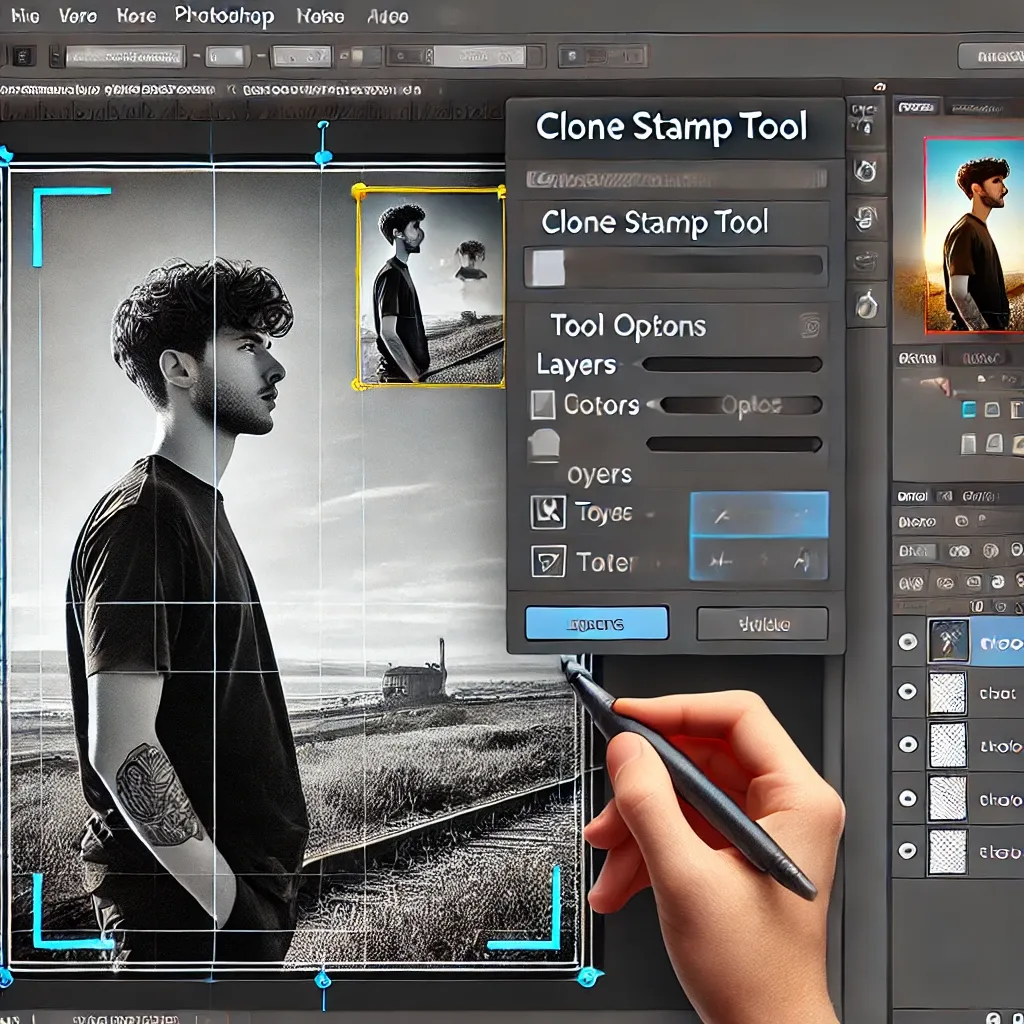
포토샵의 복제도장 도구(클론 스탬프)는 이미지 편집에서 매우 유용한 도구입니다. 주로 이미지의 특정 부분을 복제하여 다른 부분에 붙여넣는 데 사용되며, 배경 수정이나 결함 제거에 이상적입니다. 하지만 이 도구를 처음 사용하는 사람들에게는 사용법이 헷갈릴 수 있고, 다양한 오류가 발생할 수 있습니다. 이번 글에서는 포토샵 복제도장의 크기 조정, 오류 해결, 사용법에 대해 다룰 것입니다.
포토샵 복제도장 크기
복제도장을 사용할 때 가장 중요한 요소 중 하나는 도장의 크기입니다. 복제도장의 크기는 수정하고자 하는 영역에 맞게 조정해야 하며, 크기가 너무 크거나 작으면 작업이 불편해질 수 있습니다.
-
도구 크기 조정 방법
-
포토샵에서 복제도장 도구를 선택한 후, 브러시 크기를 조정할 수 있습니다. 상단의 브러시 크기 옵션을 사용하거나, 단축키 ‘Alt + 우클릭’을 눌러 브러시 크기와 딥스를 조절할 수 있습니다.
-
작은 크기의 세밀한 수정이 필요할 때는 크기를 줄이고, 넓은 영역을 수정할 때는 크기를 크게 설정하는 것이 좋습니다.
-
-
크기 조정의 중요성
-
너무 작은 브러시 크기는 작업에 시간이 많이 걸리고, 너무 큰 브러시 크기는 원하는 영역에 정확하게 복제하기 어렵습니다. 따라서 상황에 맞게 크기를 적절히 조정하는 것이 중요합니다.
-
예를 들어, 얼굴이나 섬세한 부분을 수정할 때는 작은 크기를 사용하고, 배경이나 큰 영역을 수정할 때는 큰 크기를 사용하는 것이 효율적입니다.
-
-
크기 조정 팁
-
‘Shift’ 키를 누른 채로 마우스를 움직이면 수평 또는 수직으로 크기를 빠르게 조정할 수 있습니다.
-
복제도장을 사용하는 동안 도장의 크기가 계속 변동된다면, 브러시의 ‘모양’을 설정하여 일정하게 유지하는 것이 좋습니다.
-
포토샵 복제도장 안됨
복제도장이 제대로 작동하지 않는 경우, 이는 여러 가지 원인으로 발생할 수 있습니다. 기본적인 설정 오류나 도구 사용 방법의 실수일 수 있습니다. 이런 문제를 해결하려면 다음을 점검해야 합니다.
-
복제도장 레이어 확인
-
복제도장이 작동하지 않을 때, 먼저 수정하려는 레이어가 선택되어 있는지 확인해야 합니다. 복제도장 도구는 특정 레이어에서만 작동하기 때문에, 수정하고자 하는 레이어가 선택되지 않았다면 도구가 반응하지 않을 수 있습니다.
-
-
소스 설정 확인
-
복제도장을 사용할 때, Alt(윈도우) 또는 Option(맥) 키를 눌러 복제할 소스를 선택해야 합니다. 이 단축키를 누르지 않으면, 복제할 영역을 지정하지 않은 상태로 작업이 진행되어 결과가 나오지 않습니다.
-
-
알파 채널 문제
-
이미지에 알파 채널이 있는 경우, 복제도장이 예상대로 작동하지 않을 수 있습니다. 알파 채널을 확인하고, 해당 채널을 비활성화하거나 적절하게 설정해야 합니다.
-
-
브러시 설정 확인
-
브러시 모양이나 불투명도가 0으로 설정되어 있으면 복제도장이 작동하지 않게 됩니다. 이 설정들을 다시 확인하고 적절히 조정해야 합니다.
-
-
파일 손상
-
파일이 손상되었을 경우 복제도장 도구가 정상적으로 작동하지 않을 수 있습니다. 이럴 때는 파일을 다시 열거나, 새로운 파일로 작업을 진행하는 것이 좋습니다.
-
포토샵 복제도장 사용법
복제도장을 효과적으로 사용하는 법은 여러 가지가 있으며, 각 상황에 맞게 도구를 활용하는 것이 중요합니다. 다음은 복제도장을 사용할 때 기본적인 사용법과 팁을 소개합니다.
-
복제도장 도구 선택
-
포토샵 툴바에서 복제도장 도구를 선택합니다. 바로가기 키는 ‘S’입니다. 복제도장 도구를 클릭하면, 브러시 크기와 불투명도를 조정할 수 있는 옵션이 나타납니다.
-
-
소스 선택
-
복제도장을 사용하기 전에, 복제할 부분을 먼저 선택해야 합니다. Alt 키를 누른 채로 복제할 소스 영역을 클릭합니다. 이때 복제된 영역은 현재 작업 중인 영역에 덮어씌워집니다.
-
-
수정하기
-
복제할 영역을 선택한 후, 브러시로 클릭하거나 드래그하여 복제 작업을 수행합니다. 세밀한 작업이 필요한 경우, 브러시 크기를 줄이고 작업해야 더 깔끔한 결과를 얻을 수 있습니다.
-
-
반복 작업
-
복제도장은 반복 작업이 필요한 도구입니다. 필요할 때마다 소스를 다시 설정하고, 작업을 계속해서 이어 나갈 수 있습니다.
-
-
단축키 활용
-
복제도장 도구에서 ‘Alt’ 키를 누르며 클릭하면 복제 소스를 설정할 수 있습니다. 이 외에도 ‘Ctrl + Z’로 마지막 작업을 취소하고, ‘Shift + Alt’로 다양한 브러시 옵션을 선택할 수 있습니다.
-
결론
포토샵의 복제도장 도구는 이미지 편집에서 매우 유용한 도구입니다. 크기 조정, 오류 해결, 그리고 사용법을 정확히 이해하면 더 효율적으로 작업할 수 있습니다. 복제도장을 통해 이미지의 결함을 제거하거나 필요한 부분을 복제하는 작업은 전문가도 손쉽게 할 수 있는 기술입니다. 복제도장의 크기와 설정을 적절히 조정하고, 발생할 수 있는 오류들을 해결하는 방법을 숙지하면, 작업 효율성이 크게 향상됩니다.
“복제도장은 단순히 복제하는 도구가 아닙니다. 그것은 창의적인 수정의 시작점입니다.”