
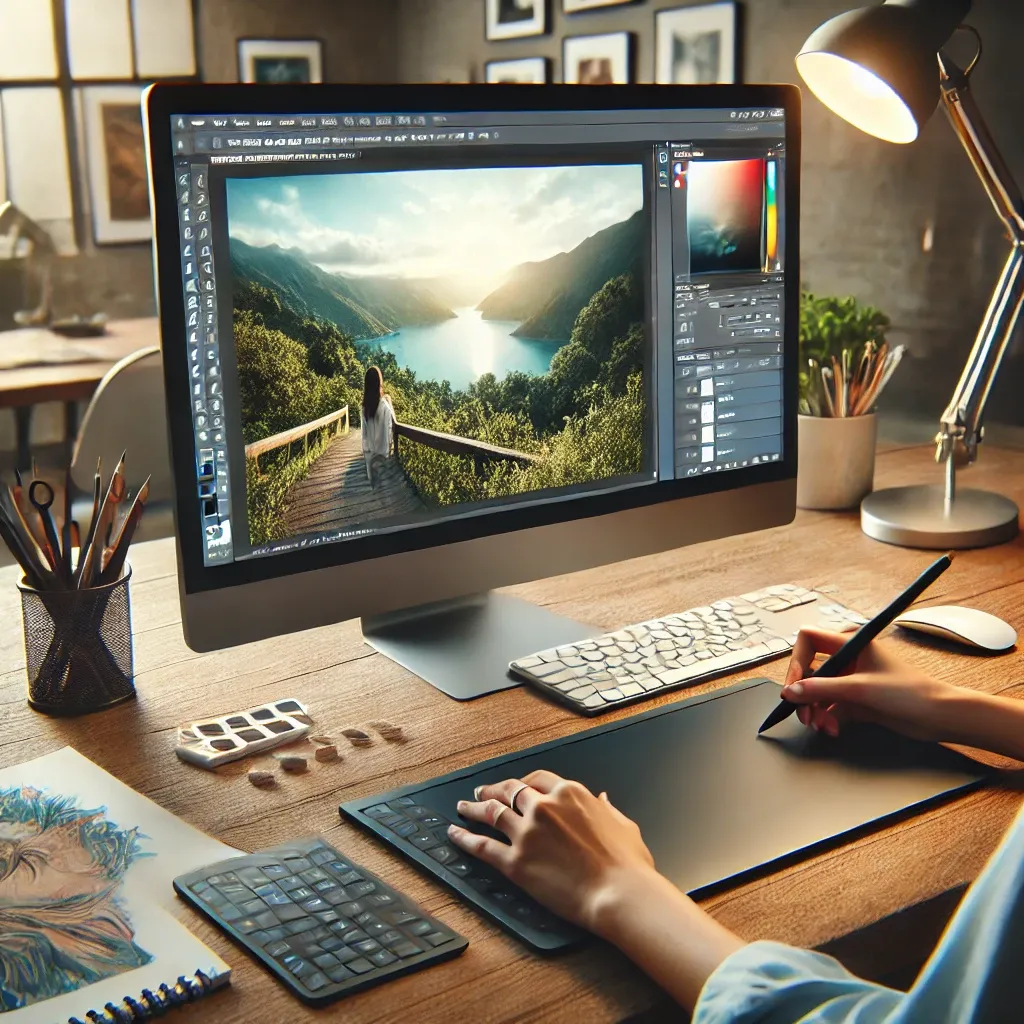
어도비 포토샵을 어떻게 다운로드하고, 최신 버전인 24.0은 무엇이 다른지, 또 설치 없이 사용하는 방법까지 궁금하지 않으신가요? 이 글에서는 포토샵 다운로드와 관련된 세 가지 중요한 정보를 중심으로, 여러분이 가장 궁금해하는 부분을 쉽고 친절하게 알려드립니다. 끝까지 읽고 나면, 포토샵에 대한 실용적인 이해는 물론, 상황에 맞는 최적의 활용법까지 익히실 수 있을 거예요.
어도비 포토샵 다운
어도비 포토샵을 처음 다운로드할 때 가장 혼란스러운 점은 공식 경로와 비공식 경로, 정식 구매와 체험판, 그리고 다양한 운영체제별 설치 방법입니다. 아래에서 각각의 경로와 방법을 살펴보겠습니다.
포토샵 다운로드 방법 5가지
-
어도비 공식 웹사이트에서 체험판 다운로드
-
Adobe Creative Cloud 앱 설치 후 설치 진행
-
교육기관이나 기업용 라이선스로 제공받기
-
공식 리셀러를 통한 정품 다운로드
-
어도비 계정 로그인 후 이전 구매내역을 통한 재설치
각 방법에는 장단점이 존재합니다. 예를 들어, 체험판은 7일간 무료로 사용할 수 있지만 그 이후에는 구독이 필요합니다. 반면, 기업이나 학교를 통해 제공되는 라이선스는 비용 부담이 적지만, 사용 환경이 제한적일 수 있습니다.
제가 직접 사용해본 바로는, Creative Cloud 앱을 활용한 다운로드가 가장 간편했습니다. 로그인만 하면 자동으로 호환 버전이 추천되고, 업데이트도 알아서 관리되니까요.
설치 시 주의할 점
-
설치 중 다른 프로그램은 종료해두는 것이 좋습니다.
-
반드시 공식 경로를 이용해 바이러스나 크랙 소프트웨어 피해를 방지하세요.
-
체험판 설치 후 유료 구독 전환 시 자동 결제 여부를 확인하세요.
포토샵 24.0
2024년에 공개된 포토샵 24.0 버전은 AI 기능이 강화된 것이 가장 큰 특징입니다. 특히 작업 시간을 획기적으로 줄여주는 자동화 기능들이 주목받고 있습니다.
포토샵 24.0 주요 기능
-
뉴럴 필터(New Neural Filters) 개선
-
객체 선택(Object Selection) 기능의 정밀도 향상
-
AI 기반 배경 제거 및 복원 도구
-
생성형 AI 콘텐츠 채우기 (Generative Fill)
-
라이브 그라디언트 미리보기 기능
이전 버전과 비교했을 때, 가장 체감되는 변화는 속도와 정확도입니다. 제가 가장 감탄한 기능은 “생성형 채우기”였습니다. 빈 공간에 원하는 배경을 자연스럽게 만들어주는 기능인데, 마치 전문가가 수작업한 듯 정교하죠.
한 예로, 최근 웹디자인 프로젝트에서 인물 사진의 배경을 바꾸는 작업이 있었는데, 이 기능 하나로 수작업 대비 80% 이상의 시간을 절약할 수 있었습니다.
버전 업그레이드 팁
-
Creative Cloud 앱에서 자동 업데이트 설정을 켜두면 편리합니다.
-
업그레이드 전 기존 작업 파일의 호환성 여부를 체크하세요.
-
설정 백업 기능을 이용해 기존 환경 그대로 유지할 수 있습니다.
포토샵 무설치
마지막으로 소개할 내용은 ‘설치하지 않고 포토샵을 사용하는 방법’, 즉 포토샵 무설치 방식입니다. 이런 방식은 사양이 낮은 컴퓨터나 공용 PC에서도 유용하게 활용할 수 있죠.
무설치 방식으로 포토샵 사용하는 5가지 방법
-
Adobe Photoshop 웹버전 (Photoshop on the Web)
-
포터블 버전 (Portable Photoshop) – 비공식
-
원격 데스크탑을 통한 외부 기기 연결
-
클라우드 기반 디자인 툴 (예: Photopea) 활용
-
USB에 설치된 포토샵 실행 파일로 이동 실행
가장 추천하는 방법은 공식 웹버전입니다. 별도의 설치 없이 브라우저만 있으면 사용이 가능하며, 기본적인 편집 기능은 데스크탑 버전 못지않게 충실합니다.
무설치 사용 시 주의사항
-
비공식 포터블 버전은 법적 문제가 발생할 수 있으니 주의하세요.
-
웹버전은 고해상도 작업에서는 약간의 지연이 발생할 수 있습니다.
-
저장 위치와 클라우드 연동 여부를 항상 체크하세요.
저는 출장 중에 노트북 성능이 낮아 포토샵 웹버전을 활용했는데, 단순 보정 작업에는 전혀 무리가 없었고 파일 저장도 클라우드로 바로 연동되어 매우 편리했습니다.
결론
“기술은 도구일 뿐, 어떻게 쓰느냐가 중요하다.”
이 말처럼, 포토샵도 다운로드, 버전 선택, 사용 방식에 따라 그 효과가 완전히 달라질 수 있습니다. 이번 글에서는 어도비 포토샵 다운로드 방법, 최신 24.0 버전의 강점, 그리고 무설치 사용법까지 총정리해 보았습니다. 이제 여러분도 본인의 환경과 필요에 맞춰 가장 효율적인 방법으로 포토샵을 활용해보세요.
기억하세요. 진짜 전문가란, 도구를 잘 다루는 사람이 아니라, 도구를 잘 활용하는 사람이라는 사실을요.